Startseite » 5CA (2025/26) » Wolfgang Zotter (du bist hier)
Photoshop Beispiel by WoZo
Viel Spaß mit folgendem Beispiel, wo es um die Erstellung einer einfachen Bildkomposition geht!
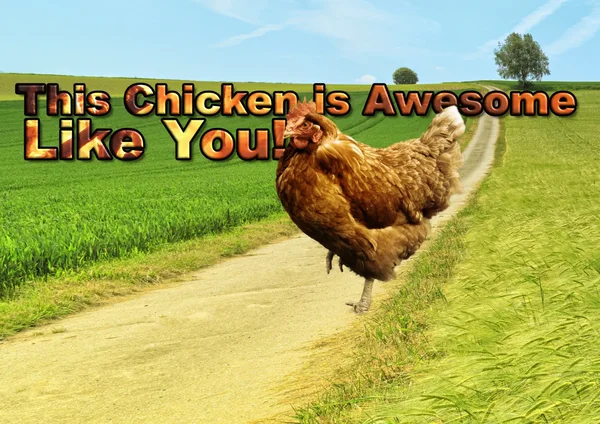
Für die Bildkomposition habe ich in Affinity Studio zunächst eine Wiese als Hintergrund angelegt und darauf ein freigestelltes Huhn platziert. Anschließend habe ich den Text „This Chicken is Awesome – Like You!“ hinter dem Huhn positioniert, sodass eine klare Tiefenwirkung entsteht.
Um den Text spannender zu gestalten, habe ich eine Schnittebene verwendet. Innerhalb dieser Ebene liegt ein Bild mit Feuer, das nur im Text sichtbar ist. Zusätzlich habe ich dem Text mehrere Effekte hinzugefügt: einen 3D-Effekt für mehr räumliche Tiefe sowie Kontur und Schatten, um den Text stärker vom Hintergrund abzuheben und ihm mehr Präsenz zu verleihen.
So entsteht eine dynamische und humorvolle Bildkomposition mit klarer Ebenenstruktur und starken visuellen Kontrasten.
Oberfläche und Möglichkeiten von Affinity Studio
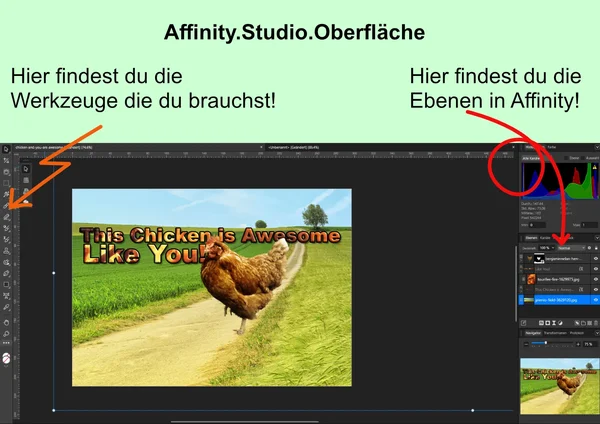
Affinity Studio bietet eine klar strukturierte und übersichtliche Benutzeroberfläche, die effizientes und kreatives Arbeiten ermöglicht. Der Arbeitsbereich besteht aus einer zentralen Arbeitsfläche, auf der das aktuelle Dokument bearbeitet wird, sowie mehreren Bedienfeldern wie Ebenen, Effekte, Farben und Text. Werkzeuge sind in einer seitlichen Werkzeugleiste angeordnet, während kontextabhängige Einstellungen oben in der Optionsleiste erscheinen.
Auswahlwerkzeug (Verschieben)
Das Auswahlwerkzeug dient zum Verschieben, Skalieren und Drehen von Objekten, Bildern und Textebenen. Mit diesem Werkzeug lassen sich Elemente präzise auf der Arbeitsfläche positionieren. Zusätzlich können mehrere Objekte gleichzeitig ausgewählt und ausgerichtet werden.
Textrahmen
Mit dem Textrahmen-Werkzeug können Textfelder erstellt werden, in die längere Texte eingefügt werden. Der Text passt sich automatisch an die Größe des Rahmens an. Schriftart, Größe, Farbe und Ausrichtung lassen sich flexibel anpassen, wodurch sich Textrahmen ideal für Überschriften, Beschriftungen oder kreative Typografie eignen.
Objektauswahl mit KI
Die Objektauswahl mit KI ermöglicht es, Motive wie Personen, Tiere oder Gegenstände automatisch zu erkennen und auszuwählen. Dadurch lassen sich komplexe Objekte schnell und sauber freistellen, ohne jede Kante manuell nachzeichnen zu müssen. Dieses Werkzeug spart viel Zeit und sorgt für präzise Ergebnisse.
Ebenen freistellen mit dem Pinselwerkzeug
Mit dem Pinselwerkzeug können Ebenen manuell freigestellt oder nachbearbeitet werden. Dabei wird direkt auf der Maske oder Ebene gemalt, um bestimmte Bildbereiche sichtbar oder unsichtbar zu machen. Diese Methode eignet sich besonders für feine Details wie Fell, Haare oder unregelmäßige Kanten.
Effektoptionen (FX)
Über die FX-Optionen lassen sich Ebenen mit verschiedenen Effekten versehen. Dazu gehören unter anderem Schatten, Konturen, 3D-Effekte, Glühen und Weichzeichner. Die Effekte können individuell angepasst und kombiniert werden, um Tiefe, Kontrast und visuelle Wirkung zu verstärken. Änderungen werden dabei in Echtzeit angezeigt.