Startseite » 5CA (2025/26) » Jiboc Loredana (du bist hier)
Photoshop Beispiel by Lory
Es geht hier um die Erstellung einer einfachen Bildkomposition!

Ich habe in Affinity Studio eine einfache Bildkomposition erstellt. Zuerst habe ich ein Foto vom Meer als Hintergrund eingefügt. Danach habe ich ein Bild von einem springenden Delfin hinzugefügt und ihn passend über dem Wasser platziert.
Anschließend habe ich mit dem Textwerkzeug den Schriftzug „Dolfins are awesome!“ oben im Bild eingefügt. Dabei habe ich eine schwarze Schrift gewählt und den Text leicht schräg gesetzt, um ihn dynamischer wirken zu lassen.
So entstand eine einfache, aber kreative Komposition aus Hintergrundbild, Delfin und Text.
Beschreibung der Affinity Studio Oberfläche und Arbeitsweise
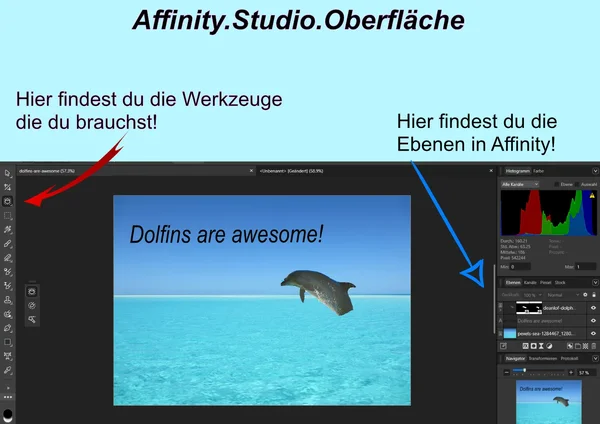
Für die Erstellung meiner Bildkomposition habe ich Affinity Studio verwendet. Auf dem Screenshot ist die grundlegende Benutzeroberfläche gut zu erkennen, die in verschiedene wichtige Bereiche aufgeteilt ist.
Auf der linken Seite befindet sich die Werkzeugleiste. Dort findet man alle Werkzeuge, die man für die Bearbeitung benötigt, zum Beispiel zum Verschieben von Objekten, zum Freistellen, zum Zeichnen oder zum Einfügen von Text. Für mein Projekt habe ich vor allem das Auswahlwerkzeug genutzt, um den Delfin richtig zu positionieren, sowie das Textwerkzeug, um den Schriftzug in das Bild einzufügen.
In der Mitte sieht man die eigentliche Arbeitsfläche, auf der die Komposition erstellt wird. Hier habe ich zuerst ein Hintergrundbild mit Meer und Himmel eingefügt. Danach wurde ein Delfin als zusätzliches Bildobjekt eingefügt und über dem Wasser platziert, sodass es so aussieht, als würde er aus dem Meer springen. Anschließend habe ich den Text „Dolfins are awesome!“ oben im Bild eingefügt und passend ausgerichtet.
Auf der rechten Seite befindet sich das Ebenenfenster. Dieser Bereich ist besonders wichtig, da hier alle Elemente des Projekts als einzelne Ebenen angezeigt werden. In meinem Beispiel gibt es eine Ebene für den Hintergrund, eine Ebene für den Delfin und eine Textebene. Durch die Ebenen kann man die Reihenfolge der Objekte festlegen und jedes Element einzeln bearbeiten, ohne die anderen zu verändern.
Durch die Kombination aus Werkzeugleiste, Arbeitsfläche und Ebenenfenster lässt sich in Affinity Studio schnell und übersichtlich eine einfache Bildmontage erstellen.