Startseite » 5CA (2025/26) » Anna Lena Raudner (du bist hier)
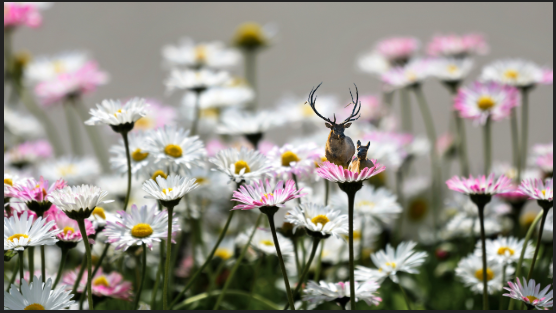
1. Affinity Photo starten
Öffne Affinity Photo ganz normal.
2. Hintergrundbild laden
Gehe auf Datei → Öffnen
Wähle das Bild aus, das als Hintergrund dienen soll.
3. Objektbild öffnen
Erneut Datei → Öffnen
Öffne das Bild, das du in den Hintergrund einfügen möchtest.
4. Objektbild kopieren
Wechsle zum Objektbild.
Drücke Strg + A, um alles auszuwählen.
Anschließend Strg + C, um es zu kopieren.
5. Objekt in den Hintergrund einfügen
Wechsle zurück zum Hintergrundbild.
Drücke Strg + V.
Das Objekt erscheint nun als eigene Ebene über dem Hintergrund.
6. Größe und Position anpassen
Aktiviere das Verschieben-Werkzeug (Pfeilsymbol oben links).
Ziehe das Objekt an die gewünschte Stelle.
Ziehe an den Ecken, um die Größe zu ändern
(Shift gedrückt halten, damit die Proportionen erhalten bleiben).
7. Optional: Hintergrund des Objekts entfernen
Nutze z. B. das Auswahlpinsel-Werkzeug.
Entferne den Hintergrund oder arbeite mit einer Ebenenmaske.
8. Bild speichern
Datei → Speichern, um die Affinity-Datei zu behalten
oder Datei → Exportieren, z. B. als JPG oder PNG.