Startseite » 5CA (2025/26) » Selina Seibert (du bist hier)
Photoshop Beispiel by Selina
Bildkompositionerstellung in Affinity
Gestaltung
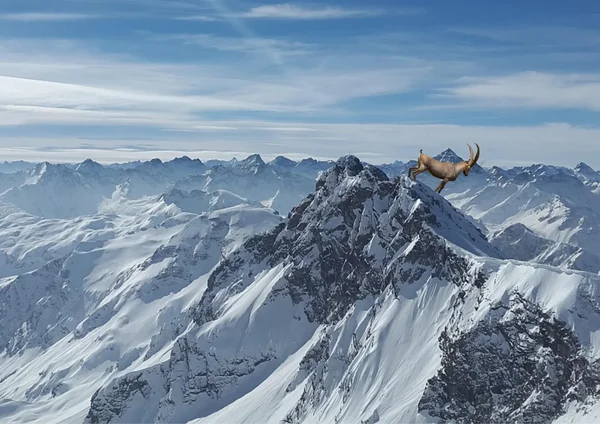
Ich habe ein Bergpanorama als Hintergrund verwendet und eine freigestellte Ziege auf dem Gipfel platziert, damit sie im Mittelpunkt steht. In Affinity habe ich mit Ebenen gearbeitet, die Ziege mit dem Auswahlwerkzeug ausgeschnitten und mithilfe einer Maske sauber eingefügt. Den Schriftzug „Mountain Lover“ habe ich groß und schlicht im Himmel positioniert, damit er gut lesbar ist und das Bild harmonisch wirkt.
Beschreibung der Affinity Studio Oberfläche und Arbeitsweise
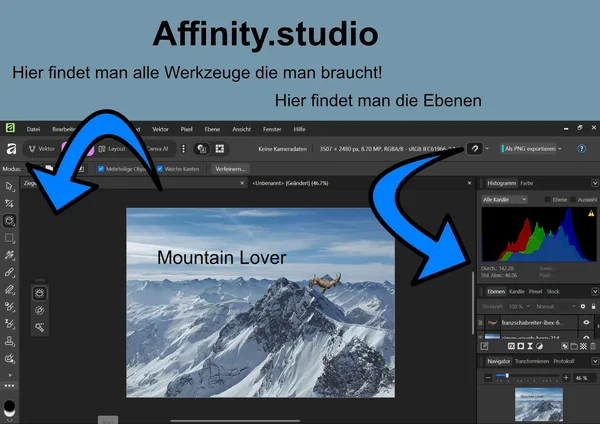
Auf diesem Screenshot sieht man die Benutzeroberfläche von Affinity Studio während der Bearbeitung meiner Bildkomposition. In der Mitte befindet sich die Arbeitsfläche mit dem fertigen Bild – dem Bergpanorama, der eingefügten Ziege und dem Schriftzug „Mountain Lover“.
Links erkennt man die Werkzeugleiste. Dort findet man alle wichtigen Tools wie Auswahlwerkzeuge, Pinsel, Radierer oder das Verschieben-Werkzeug. Diese habe ich verwendet, um die Ziege freizustellen, sie korrekt zu positionieren und Anpassungen vorzunehmen.
Oben befindet sich die Menüleiste mit Funktionen wie Datei, Bearbeiten, Vektor, Pixel, Ebene und mehr. Hier kann man Einstellungen ändern, neue Ebenen erstellen oder Exportoptionen auswählen.
Rechts sieht man das Ebenen-Fenster. Dort werden alle einzelnen Elemente des Projekts angezeigt – also Hintergrund, Ziege und Text – jeweils auf separaten Ebenen. Dadurch kann man jedes Element unabhängig bearbeiten, verschieben oder in der Deckkraft anpassen. Darüber befindet sich zusätzlich das Histogramm, mit dem man Helligkeit und Farbverteilung kontrollieren kann.
Der Screenshot zeigt gut, wie übersichtlich Affinity Studio aufgebaut ist und wie die verschiedenen Bereiche – Werkzeuge, Arbeitsfläche und Ebenen – zusammenarbeiten, um eine Bildkomposition professionell zu erstellen.